
가이드
SSO로 로그인하기
이 문서를 마치면 로그인 화면에 "Authentik(으)로 로그인" 같은 버튼이 생기고, 기존 NPG 계정이 그 제공자의 계정과 연결됩니다. 비밀번호 로그인은 그대로 남습니다.
이 기능은 NPG 관리 화면의 로그인에 관한 것입니다. 프록시 호스트 앞에 인증 서버를 두는 기능은 ForwardAuth입니다.
시작하기 전에
- OpenID Connect를 지원하는 제공자가 있어야 합니다. 프리셋은 Google, Authentik, Authelia, Keycloak이고, 그 밖의 제공자는 직접 입력으로 씁니다.
- NPG API 컨테이너가 제공자의 주소에 접속할 수 있어야 합니다. 제공자를 NPG로 프록시하고 있다면 그 도메인이 NPG 서버 안에서도 해석되는지 확인합니다.
- Google은 콜백 URL로
https://와 실제 도메인만 받습니다. IP 주소나http://로 관리 화면에 접속하고 있다면 Google을 붙이기 전에 관리 화면을 도메인과 인증서로 열 수 있게 합니다.
1. 제공자 추가하기
- 설정 → SSO에서 제공자 추가를 누릅니다.
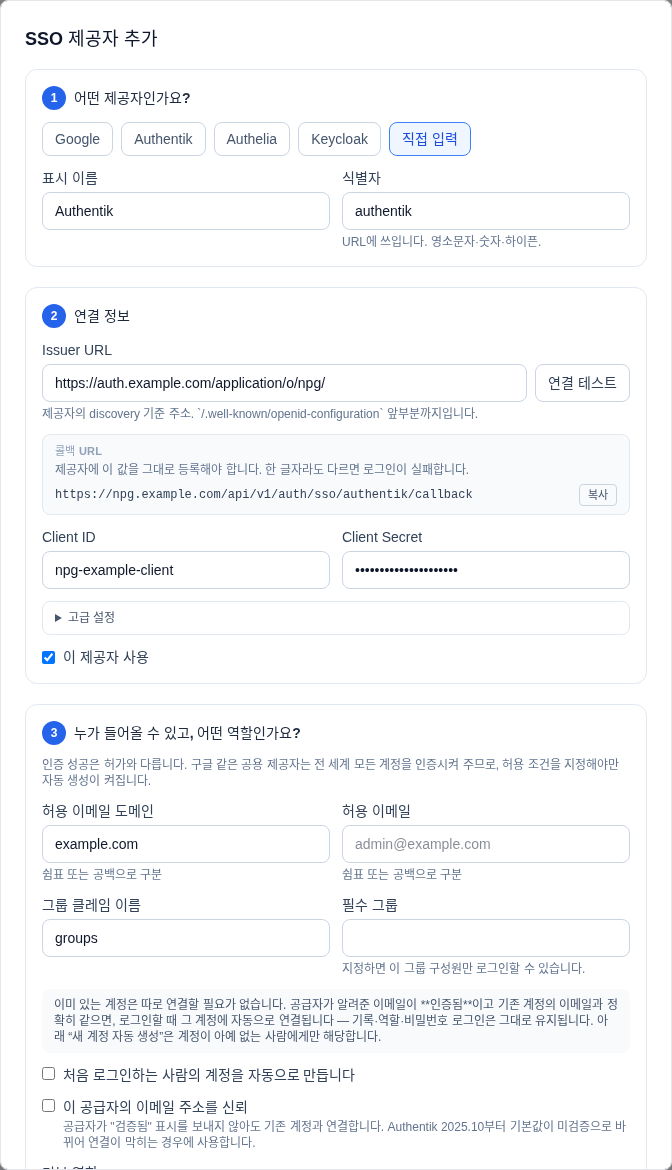
- 어떤 제공자인가요? 단계에서 프리셋을 고릅니다. 고르면 그 제공자 쪽에서 할 일을 알려 주는 안내(예: Authentik에서 해야 할 일)가 나타납니다. 안내 안의 콜백 URL은 실제 값으로 채워져 있습니다.
- 연결 정보를 채웁니다.
- 표시 이름: 로그인 버튼에 나올 이름
- 식별자: URL에 쓰입니다. 영소문자·숫자·하이픈만 쓸 수 있습니다.
- Issuer URL: 제공자의 discovery 기준 주소입니다. 프리셋마다 형식 안내가 있습니다. authentik은
https://auth.example.com/application/o/<slug>/처럼 끝에/가 붙은 주소를 그대로 넣으면 됩니다. - Client ID, Client Secret: 제공자에서 발급한 값
- Scopes: 기본값에
openid,profile,email이 들어 있습니다. 그룹으로 접근을 제한하거나 역할을 매핑하려면groups도 넣습니다.
- 화면의 콜백 URL을 복사해 제공자에 그대로 등록합니다. 형식은
https://<관리 화면 주소>/api/v1/auth/sso/<식별자>/callback입니다. 한 글자라도 다르면 로그인이 실패합니다. NPG가 다른 프록시 뒤에 있어 주소가 바뀌어 보인다면 고급 설정의 콜백 기준 주소에 공개 주소를 넣습니다. - 연결 테스트를 누릅니다. "연결됐습니다. 이 제공자를 쓸 수 있습니다."가 나와야 합니다.
2. 누가 들어올 수 있는지 정하기
누가 들어올 수 있고, 어떤 역할인가요? 단계에서 정합니다.
- 허용 이메일 도메인, 허용 이메일, 필수 그룹: 로그인할 수 있는 사람을 제한합니다.
- 처음 로그인하는 사람의 계정을 자동으로 만듭니다: NPG에 계정이 없는 사람이 처음 로그인할 때 계정을 만듭니다. 허용 이메일 도메인, 허용 이메일, 필수 그룹 중 하나 이상을 지정해야 켜집니다. 인증에 성공했다는 것과 이 화면에 들어와도 된다는 것은 다르기 때문입니다.
- 그룹 → 역할 매핑: 제공자의 그룹 이름을 NPG 역할(관리자, 운영자, 조회 또는 직접 만든 역할)에 연결합니다. 매핑이 있으면 로그인할 때마다 역할을 다시 계산하므로, 제공자에서 그룹을 빼면 다음 로그인에 반영됩니다. 매핑이 없으면 역할은 계정을 만들 때 한 번 정해지고 이후에는 NPG에서 관리합니다.
- 기본 역할: 자동으로 만든 계정의 역할이고, 그룹이 어떤 매핑에도 맞지 않을 때 쓰는 역할입니다.
이 제공자 사용이 켜져 있는지 확인하고 저장합니다. 로그인 화면에 버튼이 생깁니다.
3. 기존 계정 연결하기
기존 계정은 따로 연결하는 버튼이 없습니다. 제공자가 알려 준 이메일이 인증됨이고, 기존 NPG 계정의 이메일과 같으면 처음 SSO로 로그인할 때 자동으로 연결됩니다. 연결된 계정은 기록, 역할, 비밀번호 로그인을 그대로 유지합니다. 한 번 연결되면 이후에는 이메일이 바뀌어도 연결이 유지됩니다.
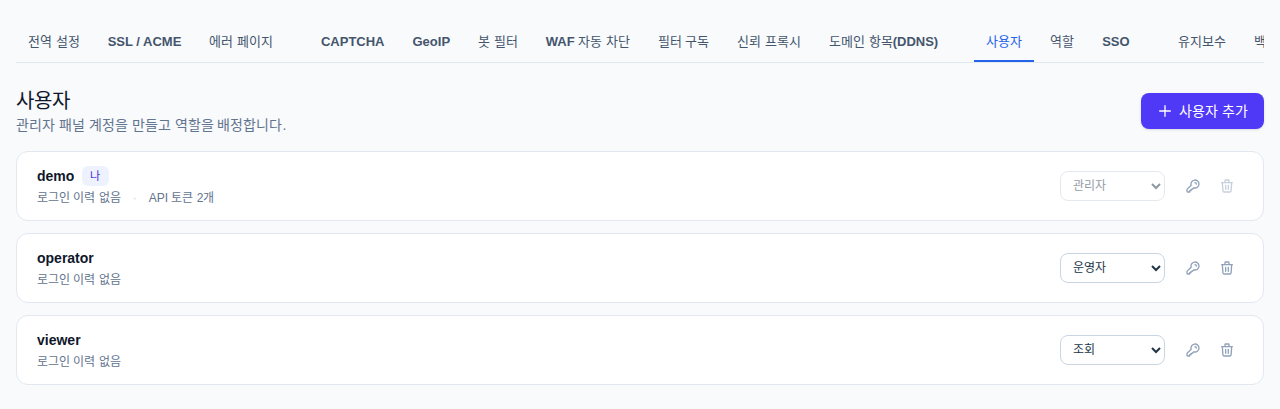
- 설정 → 사용자에서 계정을 누릅니다.
- 이메일을 제공자에 등록된 주소와 같게 바꿉니다. 대소문자만 무시하고 나머지는 글자 그대로 비교합니다. SSO 불가 표시가 있는 주소는 NPG가 만들어 넣은 주소라 어떤 제공자와도 일치하지 않습니다.
- 로그아웃한 뒤 로그인 화면의 SSO 버튼으로 로그인합니다.
비밀번호 로그인과 2단계 인증
- 비밀번호 로그인은 끌 수 없습니다. NPG가 바로 그 제공자를 프록시하는 경우가 많아, SSO만 남기면 제공자가 멈췄을 때 고칠 도구에서 잠기기 때문입니다.
- SSO로 로그인할 때는 NPG 자체의 2단계 인증 코드를 묻지 않습니다. 인증은 제공자가 맡으므로, 2단계 인증이 필요하면 제공자 쪽에서 설정합니다.
동작 확인
- 로그인 화면에 표시 이름이 들어간 버튼(예: Authentik(으)로 로그인)이 있습니다.
- 버튼으로 로그인한 뒤 설정 → 사용자에서 그 계정을 열면, 연결된 로그인 제공자 목록에 그 제공자가 표시됩니다.
- 설정 → SSO 목록에서 제공자 옆에 연결된 계정 N개가 늘어납니다.
자주 생기는 문제
로그인이 거부되면 API 로그에 이유가 남습니다. 이메일 주소 자체는 기록되지 않고, 있었는지와 인증 여부만 남습니다.
docker logs npg-api 2>&1 | grep "SSO"| 화면 메시지 또는 로그 | 원인과 조치 |
|---|---|
| 제공자에 연결할 수 없습니다. | NPG가 Issuer URL에서 discovery 문서를 가져오지 못했습니다. 연결 테스트로 주소를 확인하고, API 컨테이너에서 그 도메인에 접속할 수 있는지 봅니다. |
이 신원에 연결된 NPG 계정이 없습니다. / 로그에 email present=true, verified=true, jit=off | 제공자 쪽 이메일과 같은 이메일의 NPG 계정이 없습니다. 설정 → 사용자에서 이메일을 맞춥니다. |
로그에 verified=false | 제공자가 이메일을 인증되지 않은 것으로 보냅니다. 제공자에서 이메일을 인증 처리하거나, 위 참고 상자의 이 공급자의 이메일 주소를 신뢰를 씁니다. |
| 제공자가 이메일 주소를 주지 않았습니다. | Scopes에 email이 있는지, 제공자가 ID 토큰이나 UserInfo로 이메일을 보내는지 확인합니다. |
| 이 신원은 로그인이 허용되지 않았습니다. | 허용 이메일·도메인·필수 그룹 조건에 맞지 않습니다. 그룹 조건을 썼다면 Scopes에 groups가 있는지 확인합니다. 없으면 대부분의 제공자가 그룹 정보를 보내지 않아 모든 로그인이 거부됩니다. |
로그에 matched the provider only as ... | Issuer URL 끝의 / 유무가 제공자 표기와 다릅니다. 로그인은 되지만, 로그에 나온 형태로 저장하면 매번 재시도하지 않습니다. |
관리 화면에 아예 들어갈 수 없다면 관리자 계정 복구와 2단계 인증을 봅니다.