
시작하기
첫 사이트 연결
이 문서를 마치면 app.example.com으로 들어온 요청이 내부 서비스(예: 192.0.2.10:8080)로 전달됩니다. HTTPS는 다음 문서 HTTPS 켜기에서 켭니다.
시작하기 전에
- NPG가 설치되어 있고 관리 화면에 로그인할 수 있어야 합니다. (설치)
- 도메인의 A 레코드(IPv6라면 AAAA 레코드)가 서버의 공인 IP를 가리켜야 합니다. 공인 IP가 자주 바뀌면 DDNS를 함께 씁니다.
- 공유기에서 외부 80·443 포트를 NPG 서버로 전달해야 합니다.
- 연결할 서비스의 주소와 포트를 알아야 합니다. 같은 서버의 Docker 컨테이너라면 도커 컨테이너 연결도 함께 보세요.
프록시 호스트 만들기
-
상단 메뉴에서 프록시 호스트를 열고 프록시 호스트 추가를 누릅니다.
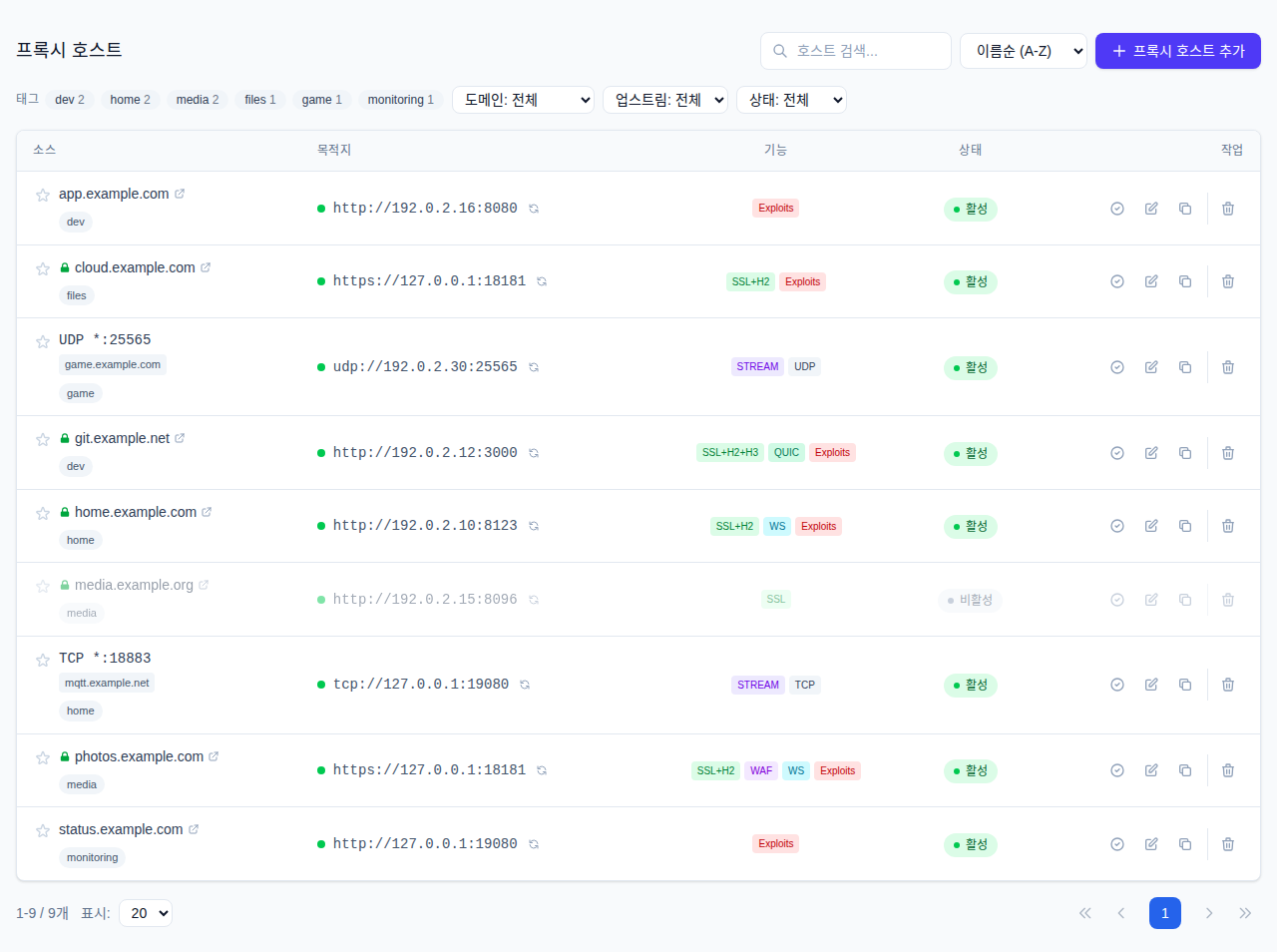
프록시 호스트 목록 -
기본 탭에서 아래 값을 채웁니다.
- 프록시 모드: HTTP / HTTPS
- 도메인 이름:
app.example.com. 한 호스트에 도메인을 여러 개 연결하려면 도메인 추가를 누릅니다. - 포워드 프로토콜: 서비스가 평문 HTTP로 응답하면
http://, HTTPS로만 응답하면https:// - 포워드 호스트:
192.0.2.10. 같은 서버의 Docker 컨테이너라면 Docker 버튼으로 고릅니다. - 포워드 포트:
8080 - 태그(선택): 목록을 묶어 보기 위한 라벨입니다.
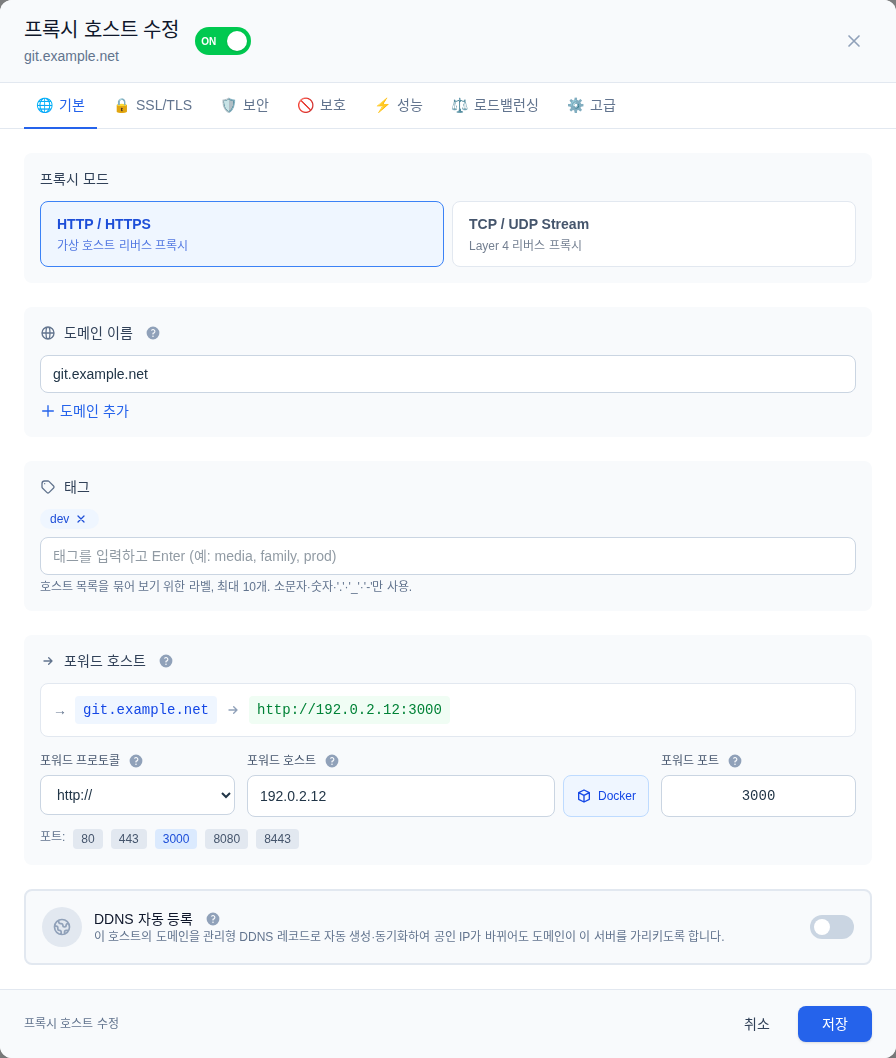
기본 탭: 도메인 이름, 포워드 프로토콜, 포워드 호스트, 포워드 포트 -
다음을 눌러 나머지 탭을 넘깁니다. 처음에는 기본값 그대로 두어도 됩니다. 새 호스트를 만들 때는 마지막 탭인 고급에서 생성 버튼이 나타납니다.
-
생성을 누릅니다. NPG가 설정 파일을 만들고
nginx -t로 검사한 뒤 적용합니다.
동작 확인
- 프록시 호스트 목록에서 새 호스트의 상태가
활성인지 봅니다. 도메인 옆의 점은 백엔드 상태입니다. 초록색은백엔드 온라인, 빨간색은백엔드 오프라인입니다. - 브라우저에서
http://app.example.com을 엽니다. - 행의 설정 테스트 버튼을 누르면 NPG가 이 호스트로 요청을 보내 상태 코드, 응답 시간, 적용된 보안 기능을 보여 줍니다.
- 로그 → 접근 로그에 방금 보낸 요청이 남았는지 확인합니다. 읽는 법은 로그와 차단 사유 읽기에 있습니다.
자주 생기는 문제
- NPG 웰컴 페이지가 보입니다. 요청의 도메인이 어떤 프록시 호스트와도 맞지 않았다는 뜻입니다. 도메인 이름의 철자와, 접속한 주소가 같은지 확인합니다. 등록하지 않은 도메인이나 IP로 들어온 요청을 어떻게 처리할지는 설정 → 전역 설정 → Advanced의 IP 직접 접속 처리에서 정합니다.
- 502 Bad Gateway가 납니다. NPG가 백엔드에 연결하지 못한 경우입니다. 포워드 호스트·포트가 맞는지, 서비스가 실행 중인지 확인합니다. 서버 안에서
curl http://192.0.2.10:8080처럼 직접 접속해 보면 원인을 좁힐 수 있습니다. - 리다이렉트가 끝없이 반복됩니다. 백엔드가 HTTP 요청을 스스로 HTTPS로 돌려보내는 경우입니다. 포워드 프로토콜을
https://로 바꿉니다. NPG는 백엔드 인증서를 검증하지 않으므로 자체 서명 인증서를 쓰는 백엔드도 연결됩니다. - 목록에서 호스트가
오류로 표시됩니다.nginx -t검사를 통과하지 못해 이 호스트의 변경이 적용되지 않은 상태입니다. 상태에 마우스를 올리면 오류 내용이 보이고, 호스트를 열면 문제가 된 탭으로 가는 안내가 나옵니다. - 외부에서는 안 되고 내부에서만 됩니다. 공유기의 80·443 포트 전달과 도메인의 DNS 레코드를 확인합니다.