
기능
사용자·역할·SSO
NPG 관리 패널에는 여러 계정을 만들 수 있습니다. 계정마다 역할을 배정해 볼 수 있는 메뉴와 바꿀 수 있는 메뉴를 나누고, 계정마다 2단계 인증과 API 토큰을 따로 둡니다. OpenID Connect(OIDC) 제공자로 로그인하는 SSO도 지원합니다.
화면 위치
| 대상 | 위치 | 필요한 권한 |
|---|---|---|
| 계정 목록 | 설정 → 사용자 | 사용자 |
| 역할 | 설정 → 역할 | 역할 |
| SSO 제공자 | 설정 → SSO | 사용자 |
| 내 계정(비밀번호, 2단계 인증, API 토큰) | 화면 오른쪽 위의 내 사용자 이름 → 계정 설정 | 없음 |
사용자, 역할, SSO 탭은 설정 화면의 접근 관리 묶음에 있습니다. 내 계정의 비밀번호와 2단계 인증은 어떤 역할로도 막을 수 없습니다.
사용자
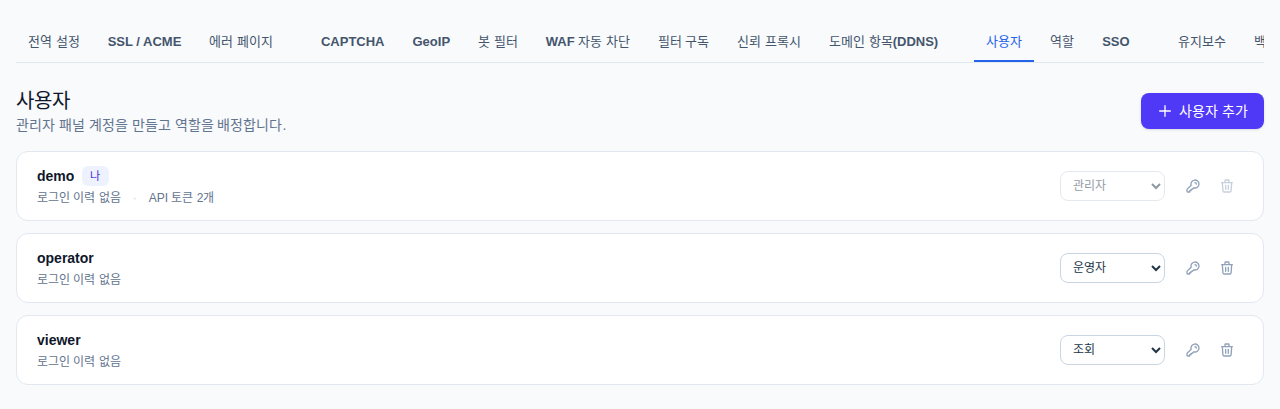
- 설정 → 사용자 → 사용자 추가를 누릅니다.
- 사용자명, 비밀번호, 역할을 넣고 저장합니다. 비밀번호는 10자 이상이며 대문자, 소문자, 숫자, 특수문자를 모두 포함해야 합니다. 흔한 비밀번호는 거부됩니다.
- 새 계정은 첫 로그인에서 비밀번호를 바꿔야 합니다.
목록에서 계정 이름을 누르면 사용자 정보 창이 열립니다. 여기서 역할, 2단계 인증 여부, 마지막 로그인과 IP, 활성 세션 수, 유효 권한(역할에 저장된 값이 아니라 실제로 적용되는 권한), 그 계정이 발급한 API 토큰, 연결된 SSO 제공자를 확인합니다.
- 비밀번호 초기화: 새 비밀번호를 정합니다. 그 계정의 모든 세션이 끝나고, 다음 로그인에서 비밀번호를 다시 바꿔야 합니다.
- 이메일: SSO 계정 연결에 쓰입니다. 이메일 없이 만든 계정은 NPG가 넣은 자리표시 주소를 쓰며 SSO 불가 표시가 붙습니다. 실제 주소로 바꾸면 SSO 로그인을 연결할 수 있습니다.
- 삭제: 그 계정이 발급한 API 토큰도 함께 삭제되어 바로 무효가 됩니다. 자기 계정은 삭제할 수 없습니다.
역할
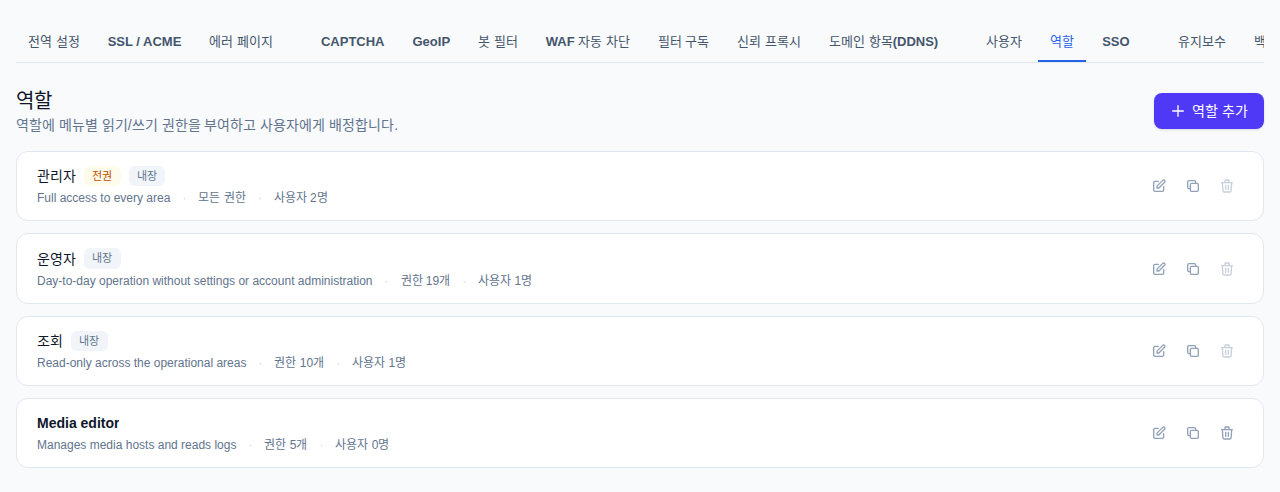
역할은 메뉴 영역별 권한의 묶음입니다. 내장 역할 세 개가 있습니다.
| 역할 | 내용 |
|---|---|
| 관리자 | 모든 영역에 접근합니다. 나중에 추가되는 영역도 자동으로 포함됩니다. |
| 운영자 | 일상 운영용. 설정과 계정 관리는 할 수 없습니다. |
| 조회 | 운영 영역을 읽기만 합니다. |
내장 역할은 고치거나 삭제할 수 없습니다. 비슷한 역할이 필요하면 복제하여 새 역할 만들기로 복사한 뒤 고칩니다. 역할 추가로 처음부터 만들 수도 있습니다. 사용자가 배정된 역할은 그 사용자를 다른 역할로 옮겨야 삭제할 수 있습니다.
| 메뉴 영역 | 가능한 권한 | 운영자 | 조회 |
|---|---|---|---|
| 대시보드 | 읽기 | 읽기 | 읽기 |
| 프록시 호스트 | 읽기, 쓰기, 삭제 | 읽기, 쓰기 | 읽기 |
| 리다이렉트 | 읽기, 쓰기, 삭제 | 읽기, 쓰기 | 읽기 |
| WAF / 차단관리 | 읽기, 쓰기 | 읽기, 쓰기 | 읽기 |
| 접근 제어 | 읽기, 쓰기 | 읽기, 쓰기 | 읽기 |
| 인증 공급자 | 읽기, 쓰기 | 읽기, 쓰기 | 읽기 |
| 인증서 | 읽기, 쓰기, 삭제 | 읽기, 쓰기 | 읽기 |
| DNS 공급자 | 읽기, 쓰기, 삭제 | 읽기, 쓰기 | 읽기 |
| DDNS 레코드 | 읽기, 쓰기 | 읽기, 쓰기 | 읽기 |
| 로그 | 읽기, 쓰기 | 읽기 | 읽기 |
| 감사 로그 | 읽기 | 없음 | 없음 |
| 설정 | 읽기, 쓰기 | 없음 | 없음 |
| 백업 | 읽기, 생성, 복원 | 읽기 | 없음 |
| API 토큰 | 읽기, 쓰기 | 없음 | 없음 |
| 사용자 | 읽기, 쓰기 | 없음 | 없음 |
| 역할 | 읽기, 쓰기 | 없음 | 없음 |
권한은 같은 영역 안에서 위 단계를 포함합니다. 삭제는 쓰기와 읽기를, 쓰기는 읽기를, 복원은 생성과 읽기를 포함합니다. 권한이 없는 메뉴는 화면에서 숨겨집니다. 권한 없는 화면 주소로 직접 들어가면 "이 화면에 접근할 권한이 없습니다"가, 권한 없는 동작을 시도하면 "Your role does not allow this action. Ask an administrator to grant it." 오류가 나옵니다.
로그인 보호
- 같은 IP에서 같은 사용자명으로 15분 안에 5번 로그인에 실패하면 그 조합은 잠깁니다. 잠금은 관리자 로그인 잠금 알림으로 받을 수 있습니다.
- 로그인 세션은 24시간 유지됩니다.
- 설치 직후의
admin/admin계정은 사용자명과 비밀번호를 바꾸기 전까지 다른 기능을 쓸 수 없습니다. - 비밀번호나 2단계 인증 기기를 잃어버렸을 때의 복구 방법은 관리자 계정 복구와 2단계 인증에 있습니다.
2단계 인증
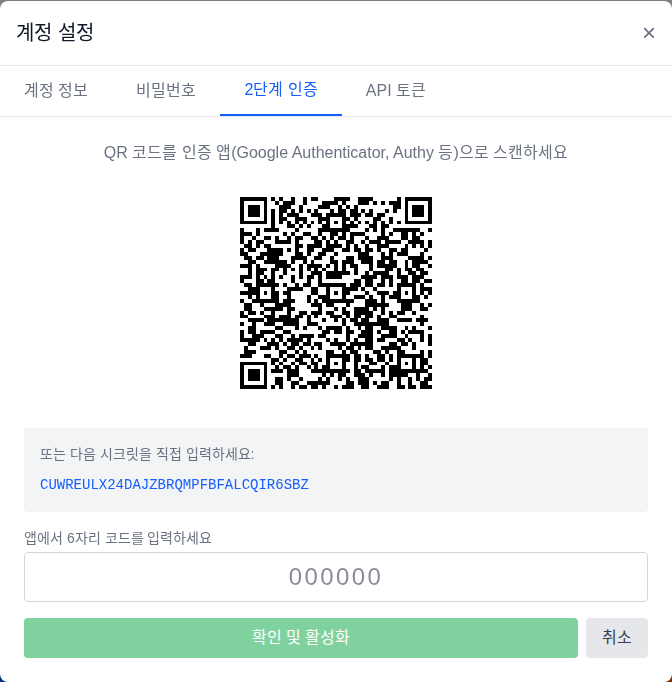
- 오른쪽 위의 내 사용자 이름을 눌러 계정 설정을 열고 2단계 인증 탭으로 갑니다.
- 2FA 활성화를 누르고, 나타난 QR 코드를 인증 앱(Google Authenticator, Authy 등)으로 스캔합니다. QR을 쓸 수 없으면 표시된 시크릿을 직접 입력합니다.
- 앱의 6자리 코드를 넣고 확인 및 활성화를 누릅니다.
- 표시되는 백업 코드를 안전한 곳에 보관합니다. 인증 기기를 잃었을 때 6자리 코드 대신 쓸 수 있습니다.
끄려면 같은 탭에서 비밀번호와 현재 코드(또는 백업 코드)를 넣고 2FA 비활성화를 누릅니다.
API 토큰
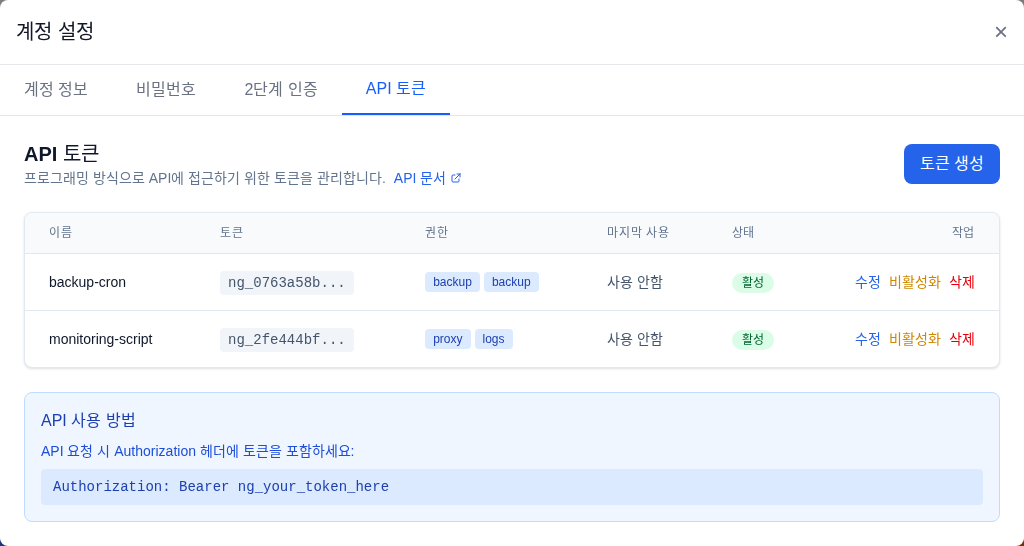
API 토큰은 스크립트나 다른 프로그램이 NPG API를 쓸 때 사용합니다. 계정 설정 → API 토큰 → 토큰 생성에서 만듭니다.
| 항목 | 설명 |
|---|---|
| 토큰 이름 | 구분용 이름 |
| 권한 그룹 / 개별 권한 | 읽기 전용, 운영자, 전체 권한 중 하나를 고르거나 권한을 하나씩 고릅니다. |
| 허용 IP (선택사항) | 쉼표로 구분. 비워 두면 모든 IP에서 쓸 수 있습니다. |
| 만료 기간 | 7일, 30일, 90일, 1년, 만료 없음 |
토큰은 만든 직후 한 번만 표시됩니다. 토큰은 발급한 사람의 역할보다 넓은 권한을 가질 수 없으며, 역할이 나중에 좁아지면 토큰도 그만큼 좁아집니다. 토큰 사용 기록은 로그 → 관리자 감사 → API 토큰 사용에서 봅니다. 사용 방법과 예시는 API에 있습니다.
SSO
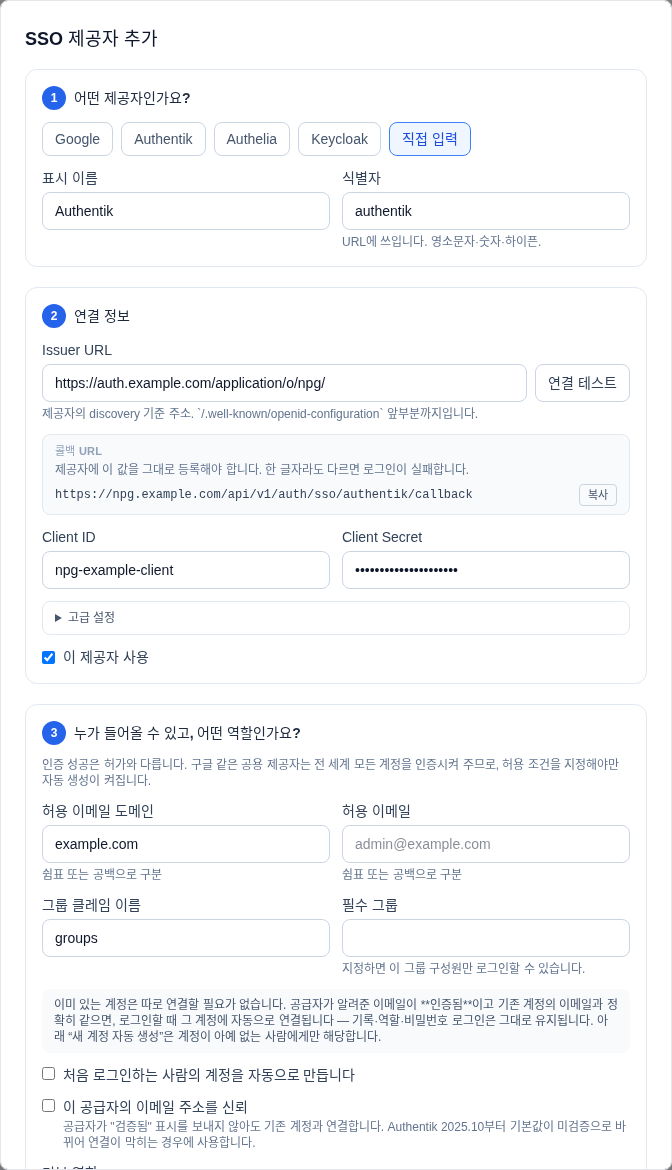
설정 → SSO에 OpenID Connect 제공자를 추가하면 로그인 화면에 그 제공자의 버튼이 나타납니다. Google, Authentik, Authelia, Keycloak용 입력 안내가 있고, 그 밖의 제공자는 직접 입력으로 추가합니다.
- 비밀번호 로그인은 SSO를 추가해도 항상 남습니다. NPG가 SSO 제공자 자체를 프록시하는 경우가 많아, 제공자가 멈췄을 때 패널에서 잠기지 않게 하기 위해서입니다.
- 처음 로그인하는 사람의 계정을 자동으로 만들려면 허용 이메일 도메인, 허용 이메일, 필수 그룹 중 하나 이상을 지정해야 합니다.
- 그룹 → 역할 매핑을 두면 로그인할 때마다 제공자의 그룹으로 역할을 다시 정합니다. 매핑이 없으면 역할은 계정을 만들 때 한 번 정해집니다.
- 기존 계정은 이메일 주소로 연결됩니다.
제공자별 설정 순서와 기존 계정 연결 문제는 SSO로 로그인하기를 보십시오.
백업과의 관계
백업에는 역할과 SSO 제공자가 들어가지만, 사용자 계정, 역할 배정, API 토큰, SSO 계정 연결은 들어가지 않습니다. 복원한 뒤에는 계정과 역할 배정을 다시 해야 합니다.